ウインドウズPCにUbuntu24.04をインストールする手順を掲載しています。Ubuntuのインストール要件や注意事項などは省略しているのでご注意ください。
- USBフラッシュメモリ 8GB以上:※もとのデータはすべて削除されるので要注意
- UbuntuをインストールするPC:※当ページでのインストール方法はPC内のデータすべて削除されるので注意
1.ブータブルディスクを作成する
※ブータブルディスクの作成は、Ubuntuをインストールするために必要な課程です。
Ubuntu公式ページからイメージファイルをダウンロード
ウェブブラウザで「ubuntu」と検索し「Ubuntu」の公式ページを表示する
または、直接URLを入力してUbuntu公式ページを開いてもOKです。(https://jp.ubuntu.com)
「ダウンロード」ボタンをクリック
「ダウンロード」ボタンはページ上部にあります。
「Ubuntu Desktop 24.04」をダウンロード
画面をスクロールし、Ubuntu Desktop 24.04LTSの項目内の「ダウンロード」ボタンをクリックして、ダウンロードします
Rufusをダウンロードしてブータブルディスクを作成
Rufusとは、ウインドウズPCでルータブルディスクを作成するためのソフトウェアです
ウェブブラウザで「Rufus」と検索し、Rufusページを開く
または、直接URLを入力してOKです。(https://rufus.ie/ja/)
Rufusをダウンロード
下にスクロールし、「最新リリース:リンク」項目内の「該当するソフト」を任意の場所にダウンロードします。(※インストールする必要はありません)
Rufusを開く
ダウンロードしたRufusをダブルクリックして開きます。
許可:はい
許可を求められたら、「はい」をクリック
ブータブルディスクにするUSBをPCに挿入
デバイス項目で「USBを選択」
ココで選択したUSBがブータブルディスクになります。データが全て書き換えられるので、よく確認してください
ブートの種類の項目で「1.」でダウンロードした「Ubuntuイメージファイル」を開く
「選択」→「デスクトップ→Ubuntuイメージファイルを選択→開く」(デスクトップにダウンロードした場合)
「スタート」をクリック
〜選択画面が現れます〜
「ISOイメージモードで書き込む(推奨)をチェック」して「OK」
〜確認画面が現れます〜
注意書きを読んで「OK」をクリック
〜ブータブルディスクの作成が始まります〜
緑色のバーが満たされ、「準備完了」と表示されたら出来上がり
ソフトを閉じてUSBを抜く
これで、UbuntuをインストールできるブータブルディスクUSBが完成しました
2.PCにUbuntuをインストールする
「1.」で作成したブータブルディスクUSBを使って、PCにインストールします。PCの電源は入っていてもいなくてもそのままの状態で進めて大丈夫です。
USBをPCに挿入
UbuntuをインストールPCに「1.」で作成したブータブルUSBを挿入します。
BIOSを起動
PCの電源が入っている場合は「再起動」を、OFFの状態ならば「電源」をいれる
稼働中にBIOS画面を表示するボタンを何度か押す
「起動、またはブートなどの項目」から「起動デバイスの優先順位・USBの項目」を1番目(一番上)に移動して「終了」
「変更を保存して終了する」が選択されている状態で「Enter」
「保存して再起動・・・」のメッセージを確認、「OK」または「Enter」をクリック
インストール(その1)
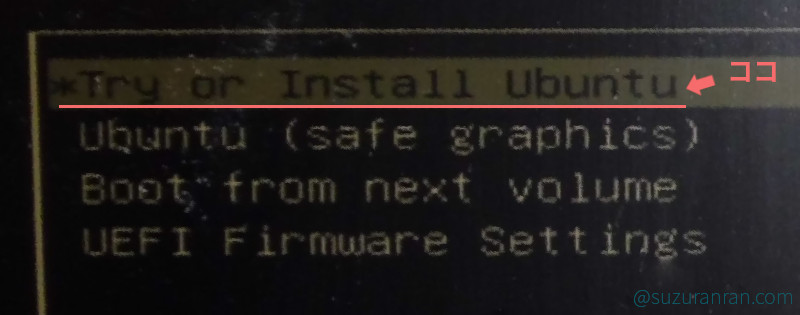
USBから起動して最初に出る選択項目の一番上「Try or Install Ubuntu」を選択して「Enter」
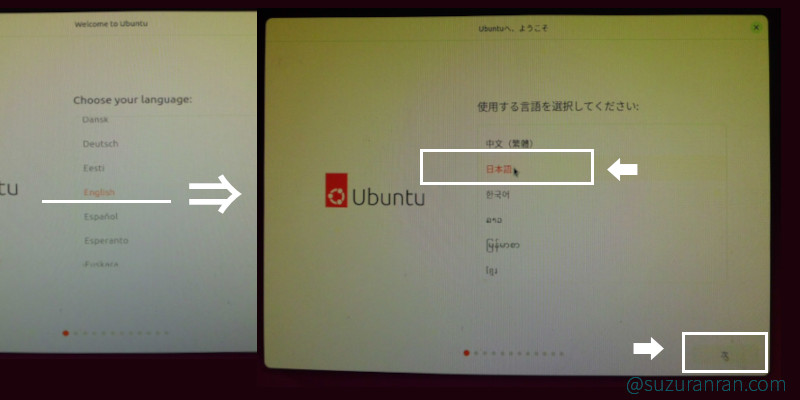
「Choose your language:」(言語を選択する)画面で「日本語」を選択して「Next」をクリック
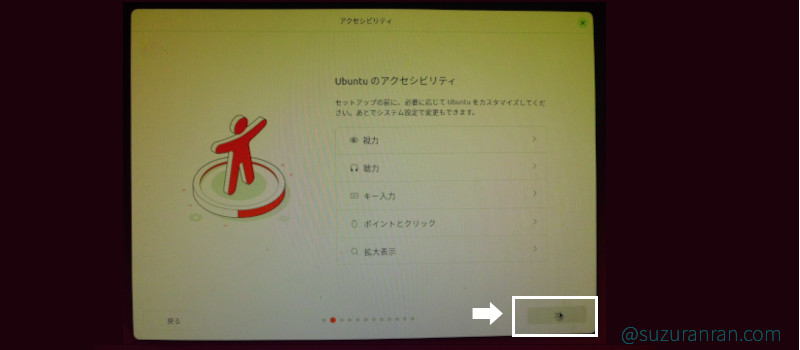
「アクセシビリティ」画面で必要に応じて設定して「次」をクリック
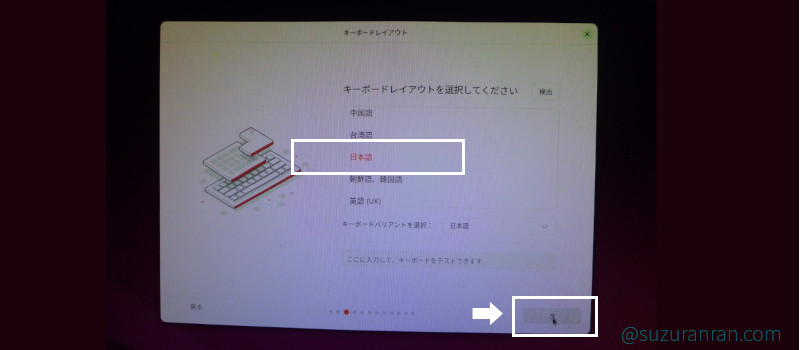
「キーボードレイアウト」画面で「日本語」を選択して「次」をクリック
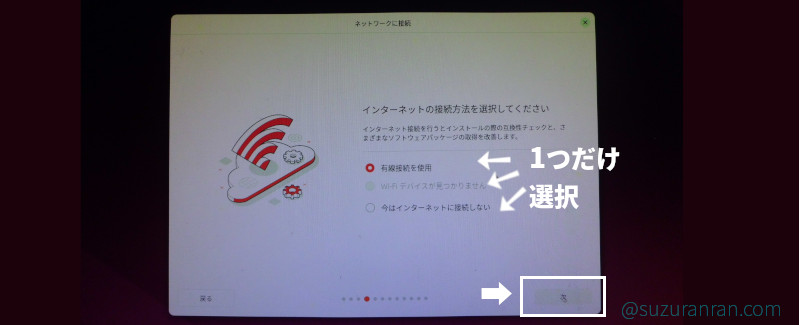
「ネットワークに接続」画面で、該当するものを選択して「次」をクリック
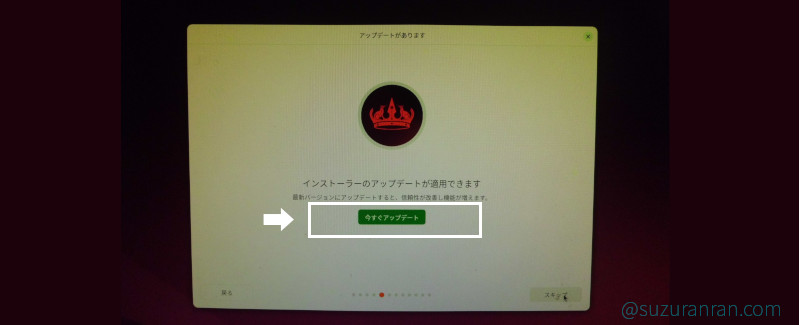
「アップデートがあります」画面で「今すぐアップデート」をクリック
アップデートが始まります。アップデートがなければ、次項インストール(その2)から続きをおこなってください。
「アップデートの準備完了」と表示されたら「インストーラーを閉じる」をクリック
クリックすると画面は閉じますが、まだインストールは完了していません
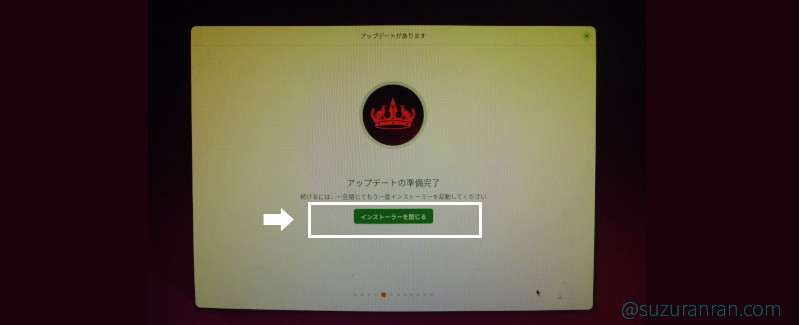
デスクトップ画面に出現した「インストーラー」をクリック
ディスクトップに現れたアイコンをクリックするとインストーラーが起動するので、インストールを続けます(その2へ続く)
インストール(その2)
「Ubuntuへ、ようこそ」画面で「次」をクリック
インストール(その1)で、言語を日本語に設定しているので、この画面は日本語で表示されます
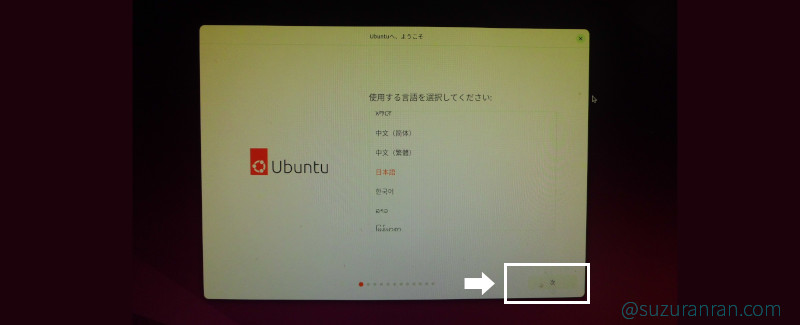
〜先程おこなった工程を再度おこないます(インストール・その1参照)。いわゆる「はじめから」〜
「インストールの種類」画面で、「対話式インストール」を選択して「次」をクリック
Ubuntuをインストールしますか?の項目では、必ず「対話式インストール」を選んでください。

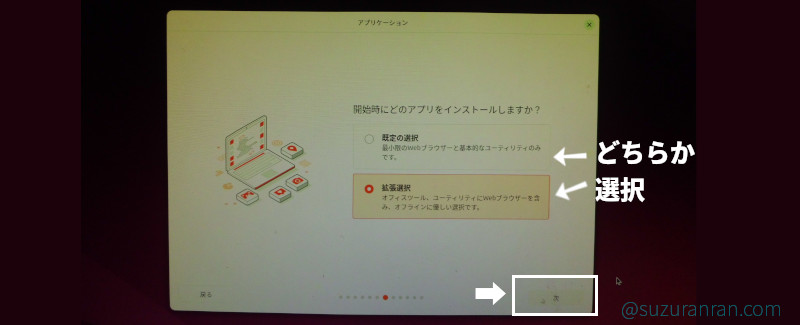
「アプリケーション」画面で「いずれか」を選んで「次」をクリック
開始時にどのアプリをインストールしますか?の説明文を読み、お好みでどちらかを選択してください。
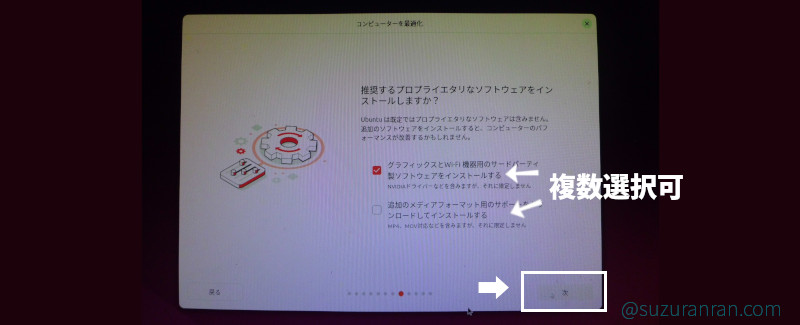
「コンピューターを最適化」画面で「必要なもの」を選択して「次」をクリック
PC環境などによって異なるので、必要なものを選択します。「選択なし」という設定もあります。
「ディスクのセットアップ」画面で、「ディスクを削除してUbuntuをインストールする」を選択して「次」をクリック
- 〇〇をUbuntu24.04LTSと共存させる
- ディスクを削除してUbuntuをインストールする ←コレを選択
- 手動パーティショニング
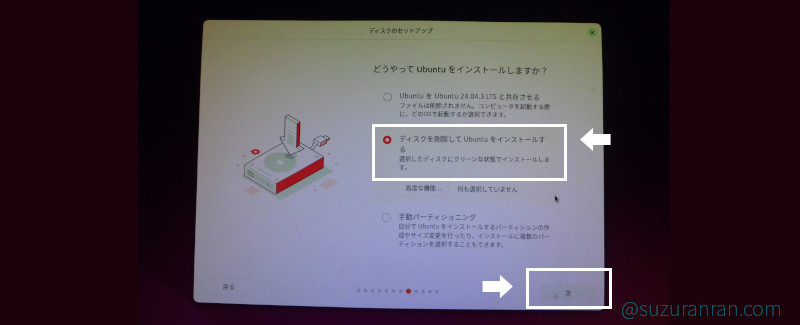
「ディスクを削除してUbuntuをインストール」画面で、「ドライブを選択」して「次」をクリック
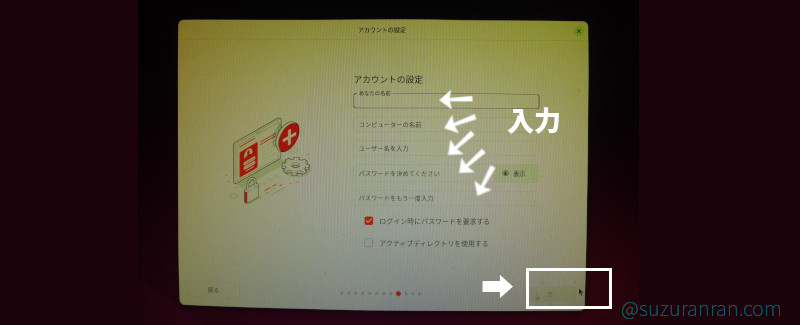
「アカウントの設定」画面で「各項目」を入力し、「次」をクリック
入力する項目は、「あなたの名前」「コンピューターの名前」「ユーザー名」「パスワード」「パスワード(確認)」です。
「タイムゾーンを選択してください」画面で、「東京」担っているのを確認して「次」をクリック
東京以外の場所になっている場合は、現在地をクリックして現在地を修正します。
現在地:Tokyo(Tokyo,Japan)
タイムゾーン:Asia/Tokyo
「インストールの準備完了」画面で「表示されている内容」を確認して「インストール」をクリック
修正箇所がある場合は、「戻る」ボタンで戻って再設定をします。
インストール開始
インストールボタンをクリックするとインストールが始まるので、終わるまで待ちます
「インストールが完了しました」画面で、「今すぐ再起動」をクリック
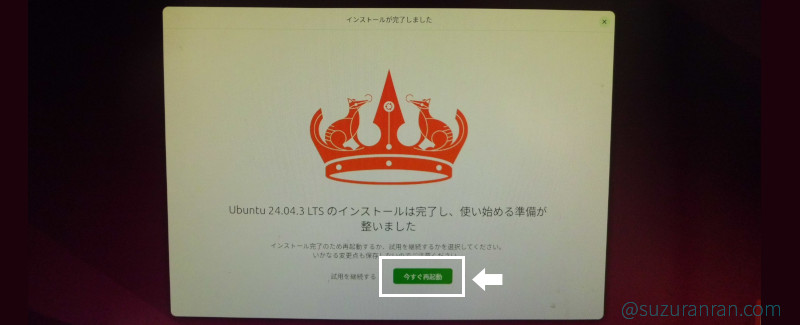
「Please remove the installation medium thin press ENTER」と表示されたらUSBを抜いて「Enter」キーを押す
意味:インストールメディア(差し込んでいるUSB)を抜いてENTERを押してください
再起動が始まったら、再びBIOSを起動する
起動の順番をもとに戻し、保存して終了する
「ストレージ部品」を一番上にして保存、終了します
〜再起動中は、立ち上がるまで待ちます〜
先程設定した「あなたの名前」が表示されたら、ユーザー名をクリック、または、「Enter」キーを押す
パスワードを入力して「Enter」
セットアップ
再起動から立ち上がると、「ようこそ画面」が表示されます。
「次へ」をクリックしてセットアップを開始
「Ubuntu Pro」画面で、「Skip for now」を選択し「スキップ」をクリック
Ubuntu Proの有効化は、いつでも可能です。必要に応じてここで「Enable Ubuntu Pro」を選択してもOKです
「Ubuntuの改善を支援する」画面で、「いいえ、システムデータを共有しません」を選択して「次へ」をクリック
「準備完了」画面では何も選択せず、「完了」をクリック
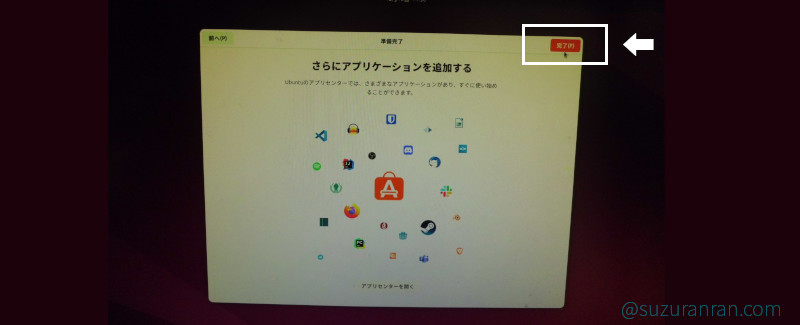
Ubuntu PC完成!
Ubuntu画面が現れます。完成です!
しかし、まだすぐに使い始めるのはセキュリティなどの理由からやめたほうがいいです。セキュリティ関連の設定は以下の記事で記録しています。