

「一部のディレクトリやフォルダの場所を指定したいけどパスがわからない」というときに、GUIを使ったファイルの場所を簡単に調べられる方法を記載します。
手順はとても簡単で「ファイルアプリを開き、アプリ内で目的のファイルやフォルダを表示させる」だけです。実例を挙げて紹介します。
ダウンロードフォルダのパスを調べてみよう
具体的に「ダウンロードフォルダのバス」を調べる手順を記載します。
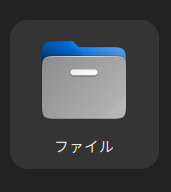
ファイルアプリを開く
まずは、ファイルアプリを開きます。ファイルアプリは、ディスクトップ画面のDock内か、「 アプリを表示」アイコンをクリックすると表示される「アプリ一覧」の中にあります。
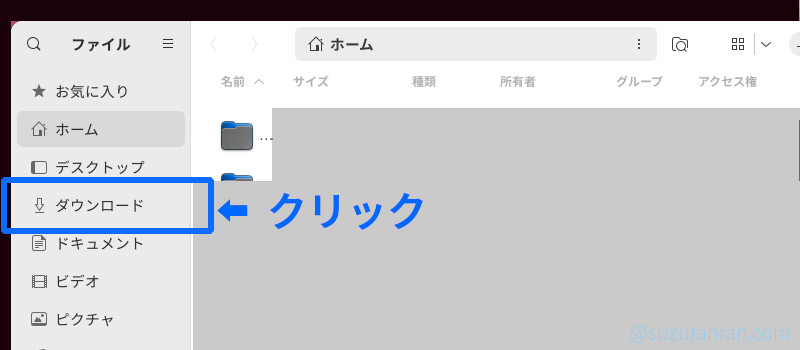
ファイルアプリの左側の「ダウンロード」をクリック
ファイルアプリを開いたら、次は左側メニューの「ダウンロード」をクリックします。
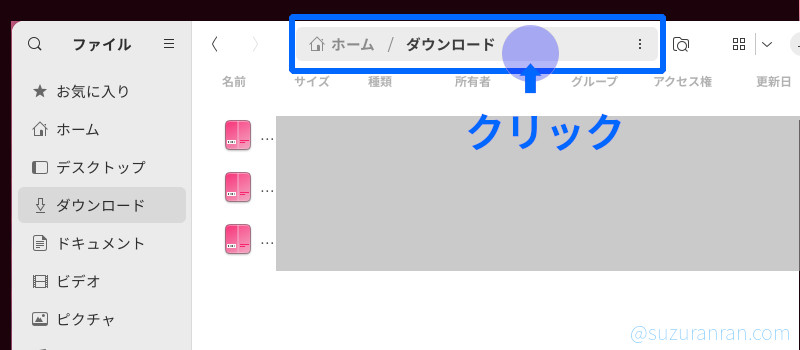
ファイルアプリの上の部分をクリック(画像参照)
「ダウンロード」を開いた後、画面上部の「ホーム / ダウンロード」と表示されている部分をクリックします。
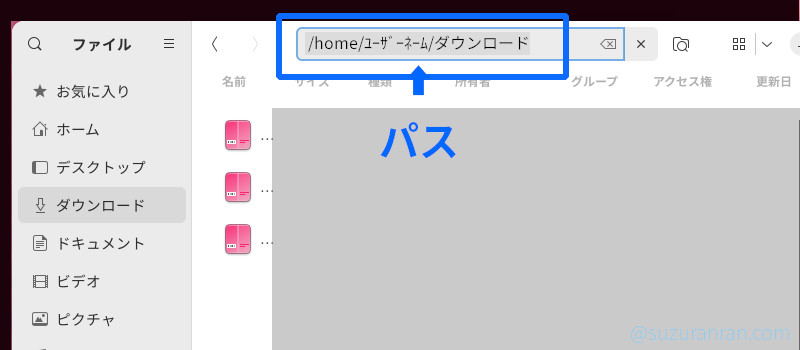
パスが表示される(画像参照)
クリックするとパスが表示されます。メモをとったり、コピペしたりして使用します。
下の階層のパスを調べるには?
どの場所のディレクトリやフォルダでも、上記の例と同じ方法でパスを調べることができます。
WindowsPCでフォルダを開くような感覚でァイルの場所を表示させてから、ファイルアプリ上部の部分をクリックすることで簡単に絶対パスを調べることができるので、色々試してみてください。
上の階層のパスを調べるには?
GUIを使うこの方法で、上の階層のパスを調べたり、ディレクトリやフォルダ、ファイルの構成を見たり調べたりすることも可能です。
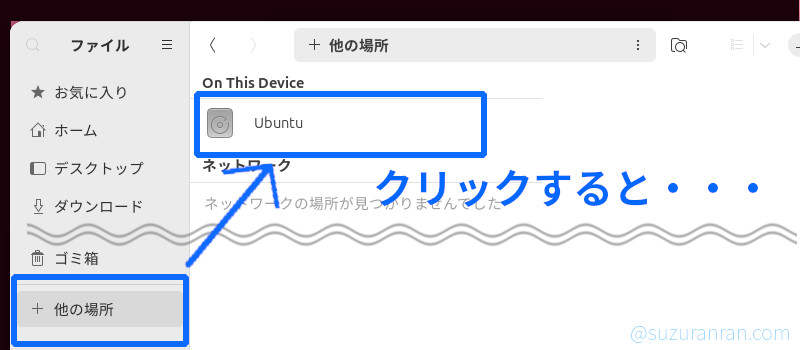
ファイルアプリの左側のメニューの一番下にある「+他の場所」をクリックすると、Ubuntsという項目が現れるので、Ubuntsと書いてある項目をクリックすると様々なディレクトリやファイルが表示されます。(※システムを司る重要なファイルが含まれるので、不要な削除やデータの変更などをしないように注意してください)
Ubuntuを使い始めると、端末(ターミナル)を使うことが増え、戸惑うことが増えますが、GUIを使うと少しずつ理解できるようになってきます。ファイル構成やパスなどは複雑で難しく感じますがアプリを使うことによって目視で確認できるので、色々試しながら学習すると慣れてくるのでおすすめです。