

ファイルアプリの読み方や使い方を記載します。
端末を使うとディレクトリなどの内容を表示することができますが、ファイルアプリでも同じように情報を確認することができます。
ファイルアプリを開く
Dock(ドック)内にあるファイルアプリのアイコンをクリックするとファイルアプリが開きます。
Dock(ドック)内にファイルアプリがない場合は、ドック内にある「アプリを表示 」ボタンをクリックし、アプリ一覧の中から「ファイルアプリ」を開きます。
ツールバー
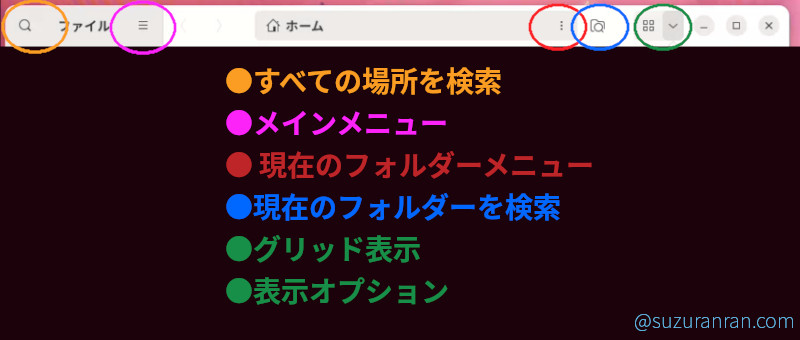
ツールバーでは、以下の検索や設定などが可能です。
すべての場所を検索
検索ボタン(上の画像のオレンジ色の丸印●)をクリックして、なにか語句を入力すると、すべての場所でファイルやフォルダーを検索することができます。
また、検索画面下部に表示される「検索設定ボタン」をクリックすると、「検索する場所」の詳細設定が可能です。(設定アプリが立ち上がります。設定→検索→検索する場所と同じです)
メインメニュー
ハンバーガーメニュー(上の画像のピンク色の丸印●)をクリックすると、メインメニューを表示します。
メインメニューでできることは、以下の10点です。項目をクリックするか、ショートカットキーを使います。
- 新しいウインドウ(ショートカットキー:[Ctrl]+[N])
- 新しいタブ(ショートカットキー:[Ctrl]+[T])
- アイコンの大きさ(ショートカットキー:[Ctrl]+[+]/[Ctrl]+[-])
- 名前を元に戻す(ショートカットキー:[Ctrl]+[Z])
- やり直す(ショートカットキー:[Shift]+[Ctrl]+[Z])
- 隠しファイルを表示(ショートカットキー:[Ctrl]+[H])
- 設定(ショートカットキー:[Ctrl]+[,カンマ])
- キーボードショートカット(ショートカットキー:[Ctrl]+[?])
- ヘルプ(ショートカットキー:[F1])
- “ファイル”について
ホーム
現在の場所を表示しています。上の画像の例では、ファイルアプリを開いてすぐの画面で「ホーム」にいることを指しています。
「ホーム」の部分をクリックすると、絶対パスを表示します。【絶対パスの簡単な調べ方】
現在のフォルダーメニュー
縦の三点リーダー(上の画像の赤色の丸印●)をクリックすると、現在のフォルダーメニューを表示します。
現在のフォルダーメニューでできることは、以下の8点です。
- 新しいフォルダー(ショートカットキー:[Shift]+[Ctrl]+[N])
- アプリケーションで開く
- 再読込(ショートカットキー:[F5])
- ブックマークに追加(ショートカットキー:[Ctrl]+[D])
- 場所を編集(ショートカットキー:[Ctrl]+[L])
- 場所をコピー
- 端末で開く
- プロパティ
現在のフォルダーを検索
カメラマーク付き検索ボタン(上の画像の青色の丸印●)をクリックすると、現在のフォルダーを検索します。
「検索結果のフィルターボタン」をクリックすると、日付やファイルの種類を指定して検索したり、「フルテキストでの検索」や「ファイル名の検索」などの絞り込みも可能です。
グリット表示/一覧表示切り替え
グリット表示ボタン(上の画像の緑色の丸印●の左側)をクリックすると、表示するグリッドを「一覧表示」と「グリッド表示」とで切り替えることができます。
「検索結果のフィルターボタン」をクリックすると、日付やファイルの種類を指定して検索したり、「フルテキストでの検索」や「ファイル名の検索」などの絞り込みも可能です。
表示オプション
プルダウンメニューボタン(上の画像の緑色の丸印●の右側)をクリックすると、表示オプションを表示します。
表示オプションでできることは、以下になります。
- 並べ替え(1つのみ選択可能です)
- A-Z、Z-A、更新日時が新しい順、更新日時が古い順、サイズ、種類
- 表示する列(名前とお気に入り以外は、表示の可否と順序の並べ替えができます)【各項目の説明参照】
- 現在のフォルダーにのみ適用する(ON/OFF切り替えができます)
各項目の説明
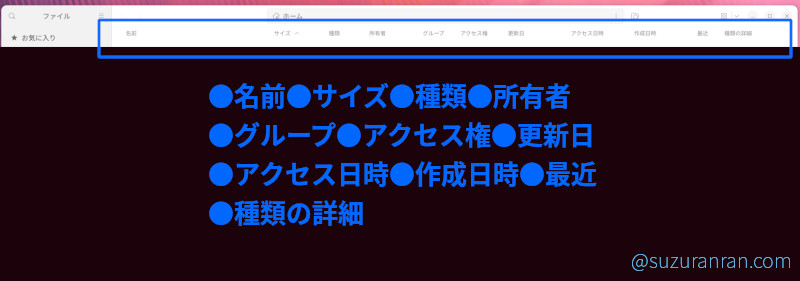
ツールバーの下の各項目欄には、デイレクトリやファイルなどの情報が表示されています。
以下は、各項目の説明です。
名前
「名前」の列には、ディレクトリやファイルの名前が表示されます。「名前」の部分をクリックすると、並び順を昇順と降順のいずれかに変更できます。
サイズ
「サイズ」は、ファイルのサイズ(バイト、kB、GBなど)を表示します。ディレクトリの場合はサイズではなくアイテム数を表示します。「サイズ」の部分をクリックすると、並び順をサイズの大きい順、小さい順のいずれかに変更できます。
種類
「種類」は、フォルダー(ディレクトリ)やテキストなどの種類を表示します。「種類」の部分をクリックすると、並び順を変更できますが、フォルダー(ディレクトリ)は上部固定です。
所有者
「所有者(user)」の列は、ディレクトリやファイルの所有者名を表示します。「所有者」の部分をクリックすると、並び順を昇順と降順のいずれかに変更できます。
グループ
「グループ(group)」の列には、グループ名が表示されます。「グループ」の部分をクリックすると、並び順を昇順と降順のいずれかに変更できます。
アクセス権
「アクセス権」には、アクセス権(パーミッション)を表示します。この項目は、アルファベット10文字で表現されており、ファイルの種類とファイルの権限を表示します。
| 最初の1文字目 | 次の3文字 | 次の3文字 | 次の3文字 |
|---|---|---|---|
| ファイルの種類 | 所有者(user)の権限 | 所有グループ(group)の権限 | その他ユーザー(other)の権限 |
| 「-dlspcb」のいずれか | 「rwx」 | 「rwx」 | 「rwx」 |
| –スラッシュ:通常のファイル d:ディレクトリ(フォルダ) l:シンボリックリンクファイル s:ソケットファイル p:FIFOファイル c:キャラクタデバイス b:ブロックデバイス | r:読み込み可能(不可能の場合は「–」)➡ファイルを開く権限 w:書き込み可能(不可能の場合は「–」)➡ファイルを保存する権限 x:実行可能(不可能の場合は「–」)➡ファイルを実行する権限 | ||
更新日
「更新日」は、ファイルなどの更新日を表示します。(西暦/月/日 時:分)
アクセス日時
「アクセス日時」は、ファイルなどにアクセスした日時を表示します。(西暦/月/日 時:分)
作成日時
「作成日時」は、ファイルなどを作成した日時を表示します。(西暦/月/日 時:分)
最近
最近使用したファイルが表示されるようですが、現象を確認できないため説明は省略します。
種類の詳細
「種類の詳細」は、ファイルなどの種類について詳細に表示します。(フォルダー(ディレクトリ)、フォルダーへのリンク、Microsoft Word ドキュメント、平文文書など)
お気に入り
「お気に入り」は、お気に入り登録(白抜き星マーク(☆)をクリックして黒塗り星マーク(★)にする)すると、お気に入りディレクトリ(お気に入りファイル)に表示されます。
ディレクトリ(ファイル)
ファイルアプリの左側には、各種ディレクトリ(ファイル)が表示されます。各ディレクトリ(ファイル)をクリックすると、ディレクトリの中にあるファイルやディレクトリを表示します。
- お気に入り:お気に入り登録(白抜き星マーク(☆)をクリックして黒塗り星マーク(★)にする)したディレクトリやファイルなどを表示します。
- ホーム:ファイルアプリを起動したときにはじめに表示される場所です。
- デスクトップ:デスクトップの内容が表示されます。
- ダウンロード:ダウンロードファイルなどをここにダウンロードした場合に表示されます。
- ドキュメント:文書ファイルなどを作成し、ここに保存した場合に表示されます。
- ビデオ:スクリーンショットの画面録画(動画)を撮影した場合に保存される場所です。
- ピクチャ:スクリーンショットを撮影した場合に保存される場所です。
- ミュージック:ミュージックをここに入れます。
- ゴミ箱:ゴミ箱の中身を表示します。ゴミ箱の中身は定期的に完全削除されます。
- その他:外付けのUSBやCDROM、DVDなどを挿入した場合は、ゴミ箱の下に表示されます。
+他の場所
ファイルメニューの一番下にある「+他の場所」をクリックすると、Ubuntuメニューが表示されます。
システムのディレクトリやファイルを調べたいときなどに使うことが可能です。
まとめ
ファイルアプリの使い方や読み方をまとめてみました。
端末でlsコマンドを使うと、更に細かな設定で表示したり、並び替えたりすることができます。