

Ubuntuのインストールが完了したら、次はセキュリティの設定をしていきます。
ファイアウォールの設定が済んだので、次は、ClamAVというアンチウイルスソフトを稼働させる準備をします。ClamAVのうち、基本のclamavパッケージだけをインストールして簡単にウイルススキャンをしたいと思う方向けの記事です。デーモン(clamav-daemon)使った高速スキャンやcronを使用した定期スキャン、GUI版のClamTKの使い方の説明はしていません。
ClamAVをインストール
まずは、ClamAVをaptパッケージからインストールします。
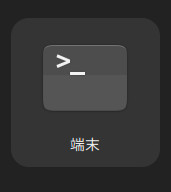
「端末」を起動する
Dock(ドック)内の「 アプリを表示」アイコンをクリックし、アプリ一覧の中から「端末」を選び「クリック」します。または、[Ctrl]+[Alt]+[T]で「端末」を開きます。
パッケージリストの情報を更新
clamavをインストールする前にパッケージリスト情報を更新します。端末に以下を入力して[Enter]を押します。
sudo apt update※パスワードを求められたら「パスワードを入力」して[Enter]キーを押す
インストール済みのパッケージを更新
新しいパッケージをアップグレードします。端末に以下を入力して[Enter]を押します。
sudo apt upgrade※続行しますか?[Y/n]と聞かれるので、[y]キーを押す
ClamAVをインストール
パッケージをアップグレード後、以下を入力して[Enter]を押します。
sudo apt install clamavこれでインストールが完了しました。インストールが完了しても、アプリ一覧にClamAVは現れません。
ClamAVの初期設定
インストールが完了したら、次にウイルススキャンをするための初期設定をします。「端末」で操作していきます。
ウイルスデータベース(定義ファイル)を更新する(ウイルスデータベースの説明は後項参照)
sudo freshclam※おそらく、エラーが出ます。エラーが出た場合は、以下の3つを実行します
1.ウイルス定義ファイル(デーモン)の稼働を一旦停止する。
sudo systemctl stop clamav-freshclam2.freshclamを更新する。
sudo freshclam3.更新したら、ウイルス定義ファイル(デーモン)を再稼働
sudo systemctl start clamav-freshclamこれで初期設定が完了し、ウイルススキャンを実施する準備が整いました。
設定状況を確認する
ウイルススキャンを正常に実施するため、スキャンの前にウイルスデータベース(定義ファイル)の稼働状況を確認します。
「端末」で、以下を入力します。
systemctl status clamav-freshclam※(状況が出力され続けてしまうので)下のような情報が表示されたら[Ctrl]+[C]キーを同時に押して出力を止めてください。また、画面の幅によっては情報が見切れてしまうことがあるので、その場合は、マウスドラッグで画面の横幅を広げると見切れずに行末まで確認できます。
ユーザーネーム@PCネーム:~$  systemctl status clamav-freshclam
● clamav-freshclam.service - ClamAV virus database updater
     Loaded: loaded (/usr/lib/systemd/system/clamav-freshclam.service; enabled; preset: enabled)
     Active: active (running) since 000 2026-00-00 00:00:00 JST; 0h 00min ago
~~以下省略~~確認する箇所と内容の説明をします。「clamav-freshclam」が正常に稼働していることを確認してください。
- ●印:丸印はユニットの状態を表し、緑の丸印はアクティブな状態を表します。塗りのない丸印「○」の場合は、ウイルス定義ファイルの自動更新が停止したままになっているので
systemctl startで再稼働させてください(前項参照)。 - Loadedの行:「loaded」はユニットがメモリにロードされている状態を示し、(括弧)内はユニットファイルのパスと有効化状態が表示されています。serviceとpresetが enabled(有効)になっていればOKです。disable(無効)の場合は
systemctl enableで有効にしてください(次項参照)。 - Activeの行:サービスが開始されているかの状態を表しています。 active(running)ならOKです。「inactive (dead)」と表示されている場合は、ウイルス定義ファイルの自動更新が停止したままになっているので
systemctl startで再稼働させます(前項参照)。
service:disabledの場合
service:disabledの場合は、以下を実行して自動更新を有効にします。
     Loaded: loaded (/usr/lib/systemd/system/clamav-freshclam.service; disabled; preset: enabled)
     Active: active (running) since 000 2026-00-00 00:00:00 JST; 0h 00min ago
~~以下省略~~
sudo systemctl enable clamav-freshclamこれで、ウイルススキャンをする準備が整いました。
ウイルススキャンを実行する
ウイルススキャンは、端末を使って実施します。
「端末」に以下のコマンドを打ち込んで[Enter]キーを押すと、①ウイルスデータベースを読み込み、②ウイルススキャンが始まります。ウイルススキャンするデータ量により、所要時間はそれぞれ異なります。
書式
基本の書式は以下です。[括弧]内は指定するデータに置き換え、入力後[Enter]キーを押します。
clamscan [options] [file/derectory/-]※ [options]はclamscanのオプション、[file/derectory/-]は、調べたいパスを指定するという意味です。
以下、具体例です。
ホームディレクトリを再帰的にスキャン
フォルダ内にあるフォルダも含めて、ホームディレクトリ全体をスキャンする
clamscan -r /home※clamscan /homeだけでは、Homeフォルダ内の内部までスキャンしてくれません。ホームフォルダ内のすべてのファイルをスキャンするには、-rオプションを使います。
システム全体を再帰的に(フォルダ内のフォルダの中身も含めて)スキャン
clamscan -r /※システム全体をスキャンするためのパスは/です。上記の例と同じように-rオプションをつけます。
[外付けの]USBを再帰的に(フォルダ内のフォルダの中身も含めて)スキャン
clamscan -r /media/ユーザーネーム/ファイルネーム※USBのパスは/media/ユーザーネーム/ファイルネームです。USB以外でも、CD-ROMやダウンロードフォルダなど絶対パスを指定してスキャンすることができます。
オプション
clamscanのオプションで使用できるいくつかのオプションを抽出して記載します。オプションは半角スペースで区切ることで複数を同時に指定できます。
ヘルプを表示:--helpまたは-h
バージョン番号を表示:--versionまたは-V ※「V」は大文字
スキャンの詳細を表示:--verboseまたは-v※「v」は小文字
感染したファイルのみ表示:--infectedまたは -i(スキャン途中の詳細表示はなくなります)
スキャンレポートをファイルに保存:--log=FILEまたは -l FILE ※FILEにはファイル名とパスを記述(ログについてはこちらの記事で説明しています)
サブディレクトリを再帰的にスキャン:--recursive[=yes/no(*)]または -r ※推奨
感染したファイルをディレクトリに移動する(隔離):--move=DIRECTORYのパス
感染したファイルを削除する:--remove[=yes/no(*)] ※非推奨。感染したファイルは誤検知やシステムに影響を及ぼすなどの理由により、このオプションを使用して直接削除するのは要注意とされています
筆者おすすめスキャン
筆者が定期的におこなっているスキャンを紹介します。
ホームディレクトリを再帰的にスキャン
clamscan -r -i -v /home※オプションは、-r再帰的に、-i感染したファイルのみ表示、-vスキャンの詳細を表示
システム全体を再帰的にスキャン
clamscan -r -i -v /※オプションは、-r再帰的に、-i感染したファイルのみ表示、-vスキャンの詳細を表示
スキャン結果の見方
スキャンが完了すると、下のようなスキャン結果が表示されます。
----------- SCAN SUMMARY -----------
Known viruses:
Engine version:
Scanned directories: ⬅スキャンしたディレクトリの数
Scanned files:  ⬅スキャンしたファイルの数
Infected files: 0  ⬅ウイルスが検知されるとココに表示されます0は「ウイルス検出0」の意味
Data scanned:
Data read:
Time:    ⬅所要時間(スキャンに要した時間)
Start Date: ⬅開始時間(スキャンを開始した時間)
End Date:   ⬅終了時間(スキャンが終了した時間)
- Infected filesはウイルスが見つかったときにファイルの数を表示します。「1」以上の数値が出力されていた場合、「ウイルスが検出された」となります
- —SCAN SUMMARY—は、スキャンの結果のみ表示します。ウイルスが発見されてもウイルスのパスは表示されません(パスを表示したり、隔離する場合はオプションで指定します)
以上で、アンチウイルスソフトのインストールと使用方法の説明は終わりです。ここからは、説明を簡潔にまとめて記載します。
ClamAVとは(詳細説明)
ClamAVは、オープンソースのアンチウイルスソフトの名称です。ウイルスデータベースをPCにダウンロードし、そのデータベースをもとにウイルススキャンが実施されます。
手動スキャンの他、デーモンを使った高速スキャンや即時スキャンなどがあり、目的に応じたパッケージをインストールすることで使うことができるようになります。また、cronを使い、スキャンのスケジュールを設定することも可能です。
手動スキャン
ClamAVでウイルススキャンをするときの、基本のスキャン方法です。(このページで説明しているスキャン方法です)
clamavというaptパッケージ名でインストールし、clamscanコマンドでウイルススキャンを実行します。オンデマンドスキャンとも呼びます。
clamavとは
clamavは、aptパッケージの名称です。インストールやアンインストールはこのaptパッケージの名称で行います。(インストールの説明は前項参照)
clamscanとは
clamscanは、ファイルとディレクトリをウイルススキャンするコマンドです。(ウイルススキャンの説明は前項参照)
- 使えるオプションを調べるには
clamscan -hまたはclamscan --help(オプションの説明は前項参照) - マニュアルを読みたいときは
man clamscan(マニュアル閲覧を終了するには[q]キーを押します)
ウイルスデータベースについて
ClamAVは、PCにダウンロードしたウイルスデータベース(ウイルス定義ファイル)をもとに、ウイルススキャンをします。clamavパッケージをインストールすると同時に、ウイルスデータベースもインストールされ、自動的に更新されます。以下2つのシステムが動いています。
- デフォルトでウイルスデータベースの更新履歴を確認できます。
- ウイルスデータベース更新の設定ファイルを任意の値に変更することも可能です。
freshclamとは
freshclamは、ClamAV用のウイルスデータベースを更新するコマンドです。clamavパッケージをインストールすると同時に、このコマンドもインストールされます。
データベースの更新は自動で行われるため、通常はこのコマンドを使用する必要はありませんが、初回起動時のみ、ウイルスデータベースを更新することが推奨されます(初期設定参照)
- 使えるオプションを調べるには
freshclam -hまたはfreshclam --help(オプションの説明は前項参照) - マニュアルを読みたいときは
man freshclam(マニュアル閲覧を終了するには[q]キーを押します)
clamav-freshclamとは
clamav-freshclamは、ClamAV用のウイルスデータベースを自動更新するデーモンです。デーモンとは、バックグラウンドで動くという意味で、バックグラウンドで1時間毎に自動更新されています。clamavをインストールすると同時に自動的にインストールされ、デフォルトで自動更新が有効になっています。
通常は、この自動更新のデーモン(clamav-freshclam)が有効になっているため、ウイルスデータベースを手動で更新する必要はありませんが、初回のみこのデーモンを一旦停止し、freshclamでウイルスデータベースを手動で更新してデータベースを最新の状態にします。(前項参照)
freshclamの更新履歴(ログ)を見るには?
ウイルスデータベースの更新履歴は、ログファイルで確認できます。
ファイルの場所は/var/log/clamav/freshclam.logです。ログファイルを確認するには
sudo cat /var/log/clamav/freshclam.logで内容を表示できます。(通常は1時間ごとに更新されているはずです)
freshclam設定ファイルの名前と場所
データベースの更新設定ファイルは、freshclam.confという名称で管理されています。このファイルの内容を変更することにより、設定を変更できます。
ファイルの場所は /etc/clamav/freshclam.conf です。
ClamAV-Daemonとは
ClamAVをリアルタイムで動かすデーモンです(バックグラウンドで常に待機状態にする)。ClamAVと異なり、ウィルスデータベースを常に読み込んだ状態で待機しているのでスキャン時間が短縮されます。結果、高速スキャンが可能となりますが、反面、ウイルスデータベースを常に読み込んでいる状態で、メモリを常時約500MBほど使用するため、PCが重くなったと感じることもあります。
aptパッケージ名はclamav-daemon

cronとは
cronは、指定した日時にジョブを実行してくれるデーモンです。cronを使うと、「ウイルススキャンの日時を指定し、自動でおこなう」ことができます。
ただし、cronは電源が入っていないときには実行されません。電源が入っているときにのみcronジョブが実行されます。
ログとは?
ウイルススキャンの実施記録を記録することができます。ClamAVはログの記録は自動化されていないので、ログを残すには事前準備が必要です。
ClamTKとは
ClamTKとは、ClamAVのGUI版アプリです。パッケージ名はclamtkです。clamtkをインストールすると、アプリで操作することができますが、筆者はこのアプリの仕様をおすすめしていません。
理由は、第一に「ClamTKは開発が終了(停止)している」ためです。と言っても、Ubuntu24.04では、clammtkはパッケージ化されており、アプリストアからインストールすることも可能です。ですから、「動かせない」とか「危険」とか緊急を要する脆弱性があるとは言い難いのですが、コマンドを使って簡単にウイルススキャンすることができるので、「アプリをインストールして使用する必要はないかな」と判断しています。
アンインストールするには?
clamavパッケージをアンインストールする方法も記録しておきます。
sudo apt remove clamav※関係ファイルを「残す」とか「残さない」などアンインストールするには注意が必要です。いきなり上のコマンドを実行する前に、何をアンインストールするのか?何がアンインストールされるのかを確認してから行うことをおすすめします。アンインストールは、自己責任でおこなってください。
参考資料
ClamAV公式ドキュメント:https://docs.clamav.net
ClamAV公式ドキュメント(はじめに):https://docs.clamav.net/Introduction.html
【徹底解説】Ubuntu22.04にClamAVをインストール・設定する方法!:https://bytes-box.com/install-clamav/
clamavでウイルススキャン:https://joenoji325.com/clamav/
Clam Anti Virus(ClamAV)インストールと設定:https://www.fumibu.com/use_clam-anti-virus_debian-package/
ClamAVによる定期ウイルススキャンの設定:https://inaba-serverdesign.jp/blog/20170913/clamav_scan_virus_install.html