

Ubuntuのインストールが完了したら、次はセキュリティの設定をします。
1つ目は、ファイアウォールです。ufwのGUI版である「Gufwアプリ」を使って設定します。ファイアウォールを簡単に有効化したいと思う方向けの記事です。ポートの開放などの高度な設定の説明はしていません。
Gufwをインストール
ufwはUbuntuにはじめからインストールされていますが、アプリ化されたGufwはインストールされていないので端末からインストールします。
「端末」を起動する
Dock(ドック)内kの「 アプリを表示」アイコンをクリックし、アプリ一覧の中から「端末」を選び「クリック」します。または、[Ctrl]+[Alt]+[T]で「端末」を開きます。
パッケージリストの情報を更新
インストール前に情報を更新します。端末に以下を入力して「Enter」を押します。
sudo apt update※パスワードを求められたら「パスワードを入力」して「Enter」キーを押す
インストール済みのパッケージを更新
新しいパッケージをアップグレードします。端末に以下を入力して「Enter」を押します。
sudo apt upgrade※続行しますか?[Y/n]と聞かれるので、「y」キーを押す
Gufwをインストール
パッケージをアップグレード後、以下を入力して「Enter」を押します。
sudo apt install gufwインストールが完了すると、アプリ一覧にGufwが現れます
Gufwを設定する
ポートの開放などの高度な設定はおこなわず、ファイアウォールを有効化する方法のみ記載しています。
「ファイアウォール設定ツール」を起動
Dock(ドック)内kの「アプリを表示」アイコンをクリックし、アプリ一覧の中から「ファイアウォール設定ツール」を選び「クリック」、パスワードを求められるので入力して「Enter」を押します。

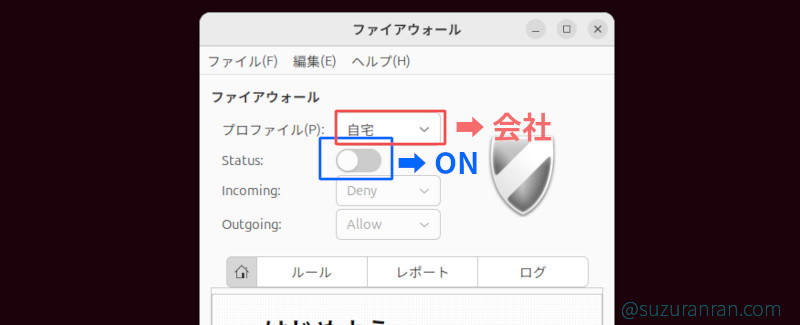
プロファイル(P):を自宅から「会社」へ、Status:を「ON」に変更
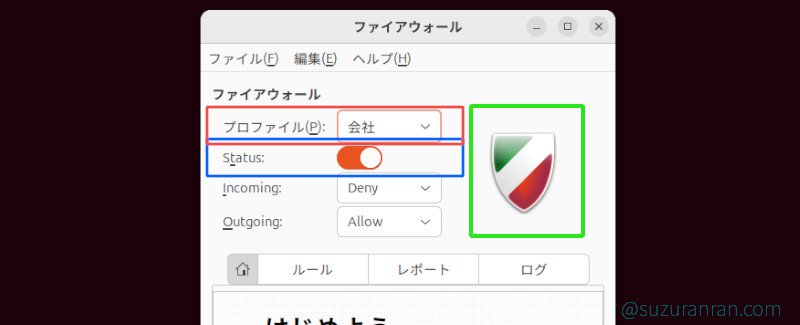
設定を確認して終了
確認する事柄は以下の通りです
- プロファイル:会社(公衆Wi-Fi使用時はパブリック)
- Status:ON
- Incoming:Deny(デフォルト)
- Outgoing:Allow(デフォルト)
項目説明
プロファイル(P):
- 自宅(Home):ufwが無効化された、何も保護しない状態(※1) ⬅デフォルト
- 会社(Office):外向きの通信は許可、外からくる通信はタイムアウトしてブロック[Deny]⬅おすすめ
- パブリック(Public):外向きの通信は許可、外からくる通信はConnection Refusedを返してブロック[Reject] ⬅公衆WI-Fiなどの使用時におすすめ
※1:自宅(Home)は「ufwが設定された状態」と説明しているサイトが多いですが、「自宅(Home)ではufwは無効」と解説しているサイトもあるため、設定は会社(Office)を推奨します(以下、参考資料参照)
Status(状態):
- OFF:ufwを無効化 ⬅デフォルト
- ON:ufwを有効化 ⬅設定必須
Incoming(インバウンド):
外部からの受信接続の設定
- Allow: 許可する
- Deny: 拒否する。onnection Refusedが返るのではなく、単にタイムアウトする⬅デフォルト
- Reject: 拒否する。Connection Refusedを返す
Outgoing(アウトバウンド):
- Allow: 許可する ⬅デフォルト
- Deny: 拒否する。onnection Refusedが返るのではなく、単にタイムアウトする
- Reject: 拒否する。Connection Refusedを返す
コマンドメモ
Gufwの状態を端末で確認することができます。パスワードを求められたらパスワードを入力してください。
以下のコマンドでは「Gufw」でなく「ufw」と記載していますが、間違いではありません。Gufwの状態は「ufw」で確認します。
Gufwの動作状況を確認する
コマンドはufwです。gufwではありません。
sudo ufw status※「状態:アクティブ」で動作中。「状態:非アクティブ」は保護されていないので設定しましょう。
sudo gufw statusで打ち込んだ場合、端末にコメントは出ず処理中のまま、並行してGufw(ファイアウォールアプリ)が立ち上がりるので目視で動作状況を確認します(設定変更も可能です)。Gufwを閉じる(「✖」をクリックする)と同時にコマンドも終了します。
ufwのコマンド一覧を表示
ufwコマンドの使用法がリスト表示されます
ufw helpインストールされているファイルの場所
ufwのファイルの場所は、
whici ufwで確認できます。
Gufwのファイルの場所は、
whici gufwで確認できます。
参考資料
Ubuntuのソフトウェアファイアウォール:UFWの利用(1):https://gihyo.jp/admin/serial/01/ubuntu-recipe/0076
Ubuntuのソフトウェアファイアウォール:ufwの利用(2):https://gihyo.jp/admin/serial/01/ubuntu-recipe/0077
UbuntuのソフトウェアファイアウォールufwのGUI、Gufw再入門:https://gihyo.jp/admin/serial/01/ubuntu-recipe/0353
Ubuntu: ufw と Gufw を用いたファイアウォール設定入門:https://www.kkaneko.jp/tools/server/gufw_ubuntu.html
【Ubuntuファイアウォール設定】UFWの使い方ガイド|初心者から中級者向けセキュリティ強化法:https://www.digibeatrix.com/ubuntu/security-and-user-management/ubuntu-ufw-firewall-guide/
Linux デスクトップで Gufw を使用してファイアウォールをセットアップする方法:https://ja.linux-terminal.com/?p=4578
Ubuntuのファイアウォール設定を確認する完全ガイド!UFW・iptablesの状態チェック:https://www.choge-blog.com/programming/ubuntufirewallsettings/